Hilfe
Lichtfeld in acht Themen, je mit ein paar Sätzen und Bildern aus der App. Die ausführliche Hilfe steht in der App selbst, unter „Hilfe“. Alle Bilder zeigen erfundene Beispiele.
Plan und Pins
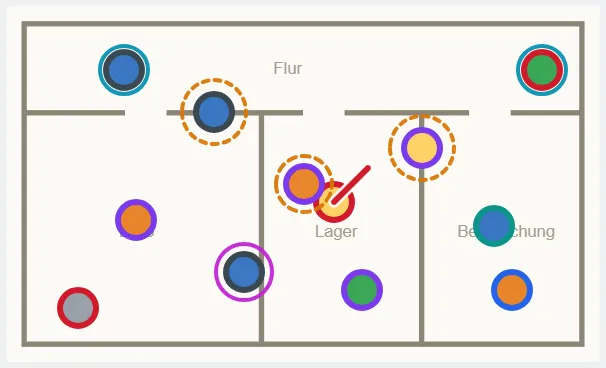
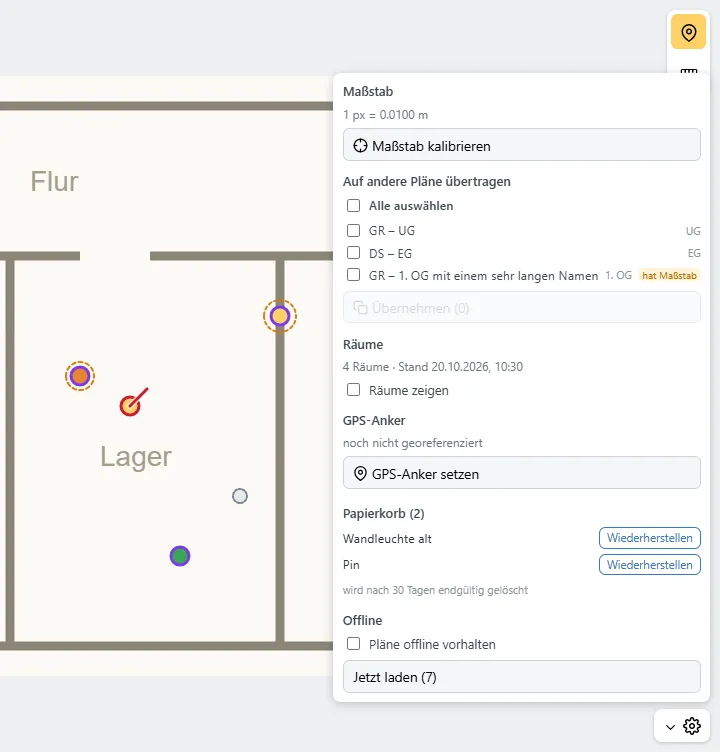
Lichtfeld zeigt jeden Plan wie eine Landkarte: verschieben, zoomen, auf eine freie Stelle tippen – schon sitzt dort ein Pin mit Titel, Typ und Tags. Die Füllung des Pins zeigt seinen Status (offen, in Bearbeitung, dokumentiert, geschlossen), der Rand seinen Typ (Dokumentation, Aufgabe, Mangel, Bautenstand, Messung). Unter dem Zahnrad liegen Maßstab, Raumumrisse aus Revit, der Papierkorb und „Pläne offline vorhalten“ für die Baustelle ohne Netz.
Maßstab und GPS
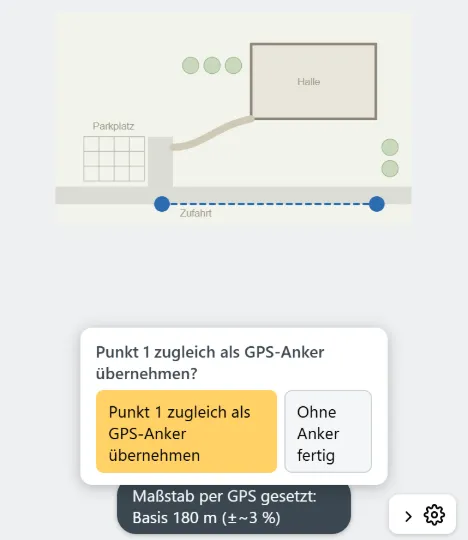
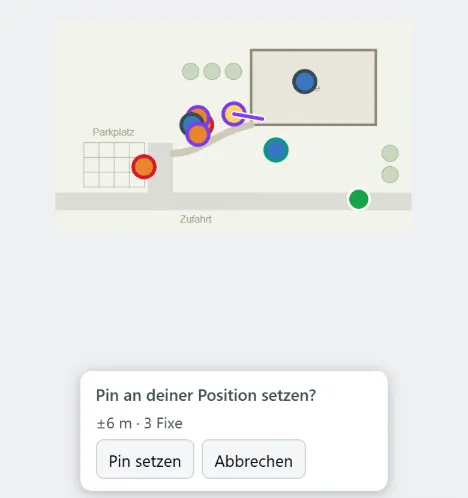
Den Maßstab setzt man über eine bekannte Strecke – zwei Punkte antippen, Länge eintragen – oder draußen per GPS über eine Basis von mindestens 100 m. Ein GPS-Anker an einer markanten Stelle verortet den Plan. Danach zeigt „Du bist hier“ die eigene Position, der Kompass die Blickrichtung, und „Pin an meiner Position“ schlägt den Pin dort vor, wo man steht – mit Rückfrage, wenn in der Nähe schon einer liegt.
Wenn ein Plan vorbereitet wird
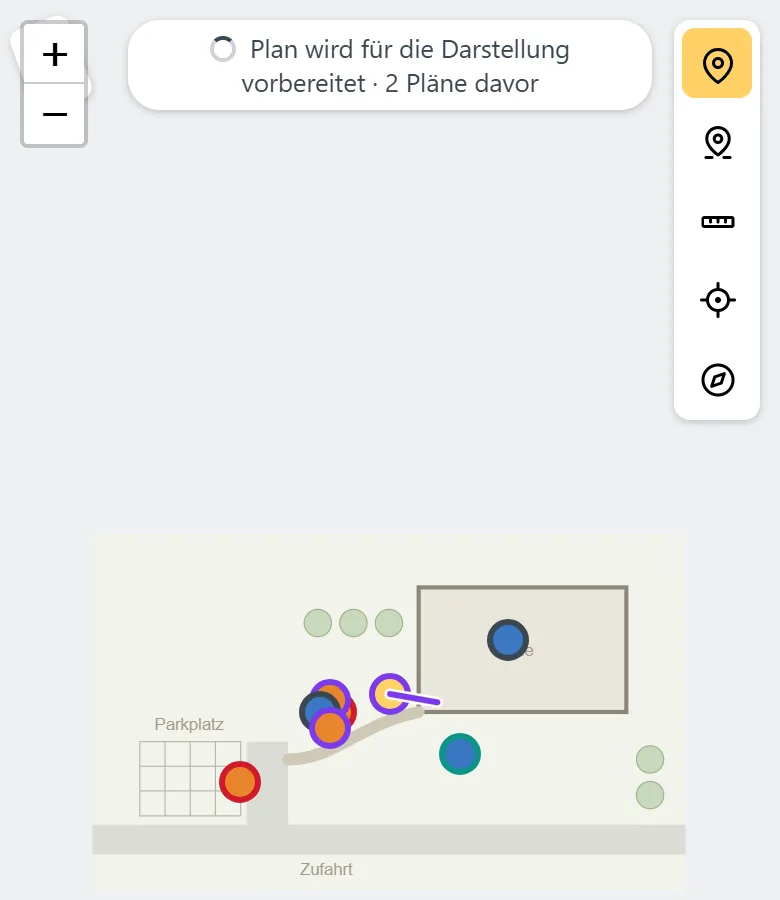
Große Pläne – ein PDF, eine weitläufige Außenanlage – zerlegt der Server in Kacheln, damit sie auch ganz nah scharf bleiben. Bis dahin zeigt Lichtfeld den Plan als Einzelbild, und man arbeitet wie gewohnt weiter; ein Hinweis sagt, wie viele Pläne noch davor sind. Sind die Kacheln fertig, wechselt der Plan von selbst.
Protokoll schreiben
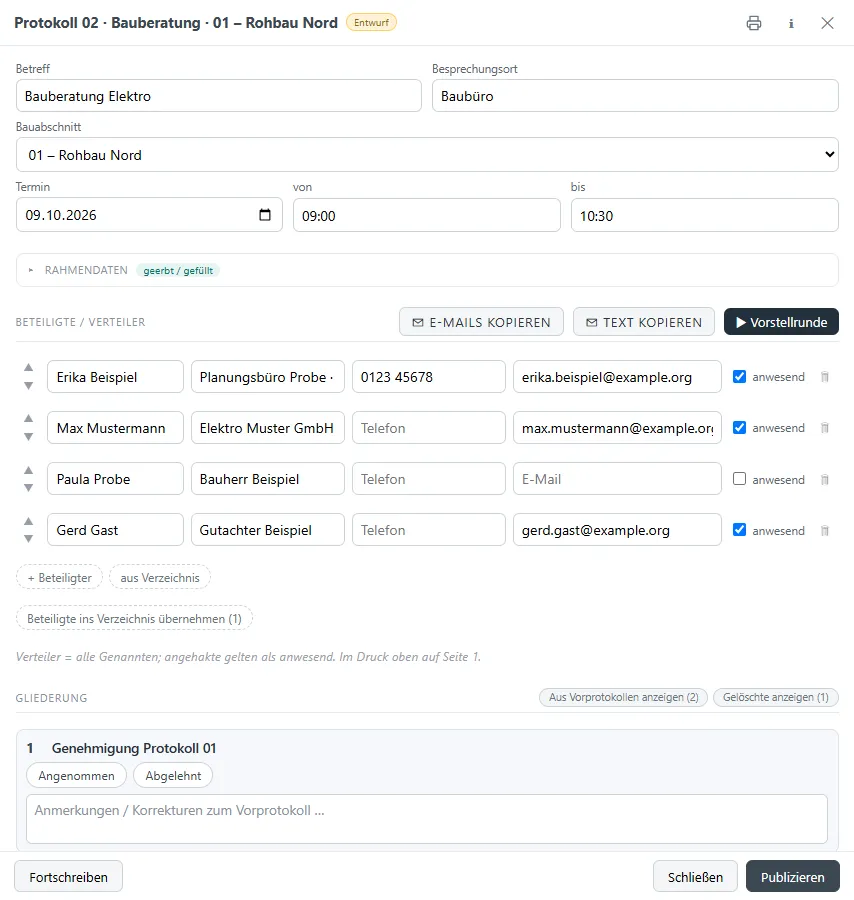
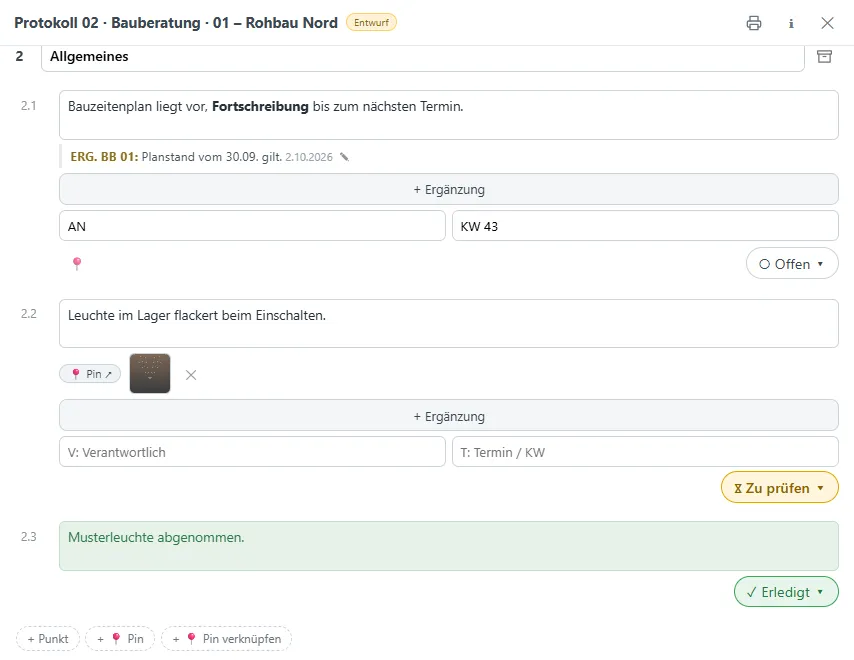
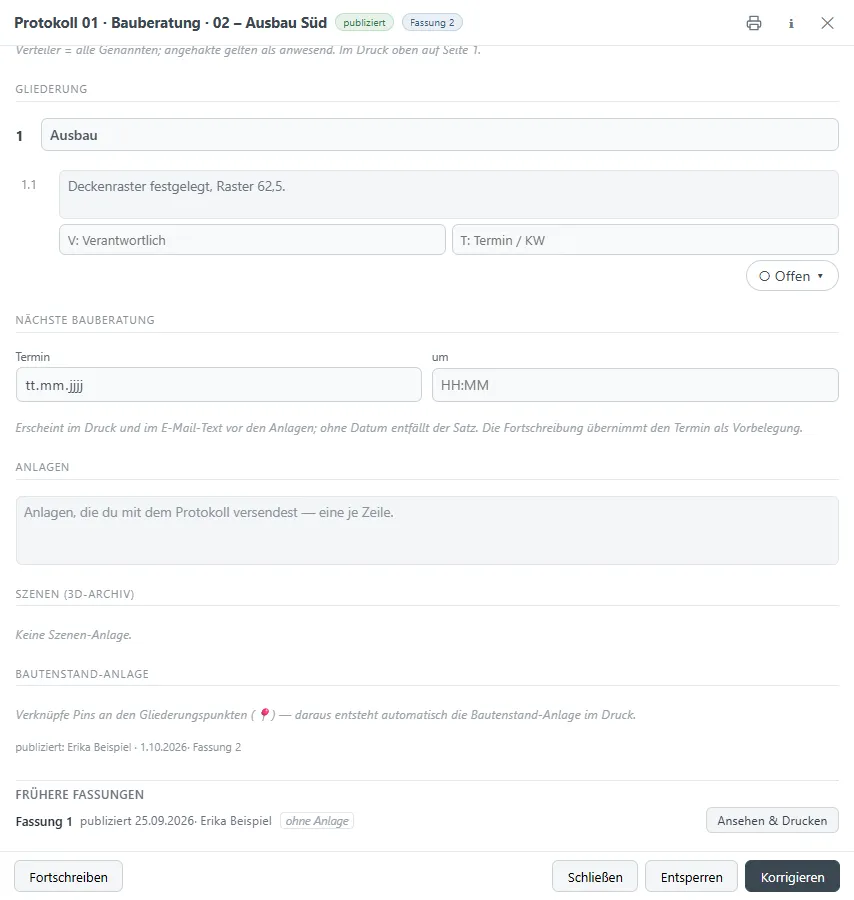
Bauberatung, Planungsberatung, Gesprächsnotiz oder Bautenstandsbericht – leer, aus der Haus-Vorlage oder als Kopie. Die Beteiligten kommen aus dem Kontaktverzeichnis des Büros oder tragen sich in der Vorstellrunde selbst ein, das Gerät geht reihum. In der Gliederung trägt jeder Punkt Verantwortlich, Termin und Status; Pins hängen direkt am Punkt und landen mit ihren Fotos in der Bautenstand-Anlage.
Protokoll publizieren
Publizieren friert den Stand ein, mitsamt den Fotos der verknüpften Pins, und sperrt das Protokoll. Fortschreiben macht daraus das nächste, mit den offenen Punkten; Korrigieren legt eine neue Fassung an, die alte bleibt nachlesbar. Mehrere Geräte schreiben gleichzeitig mit – was auf einem anderen Gerät geändert wurde, erscheint von selbst.

3D-Viewer
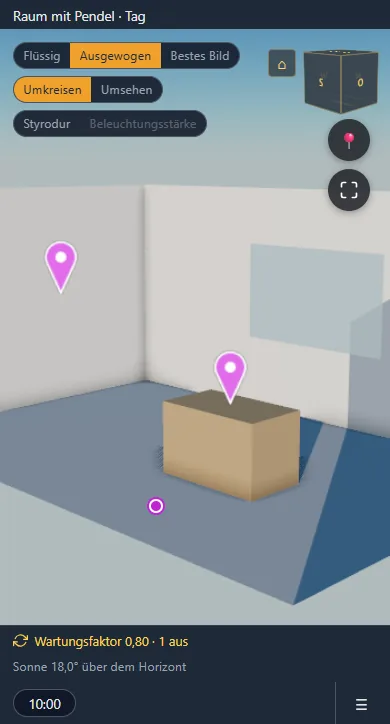
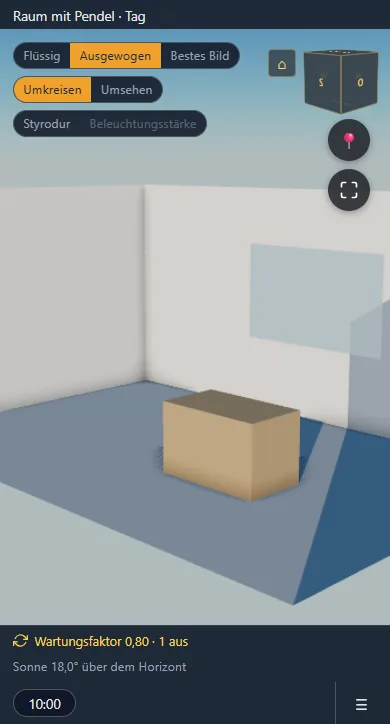
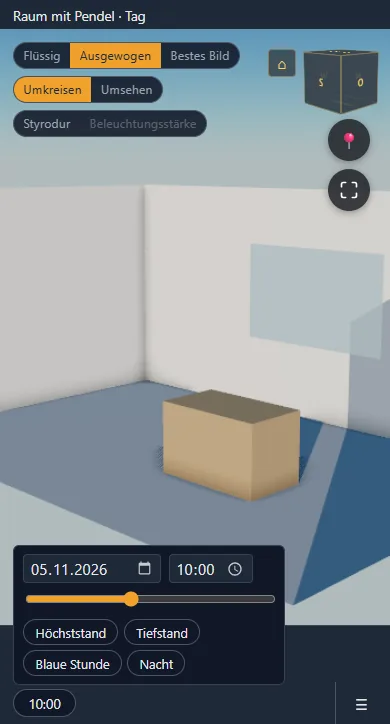
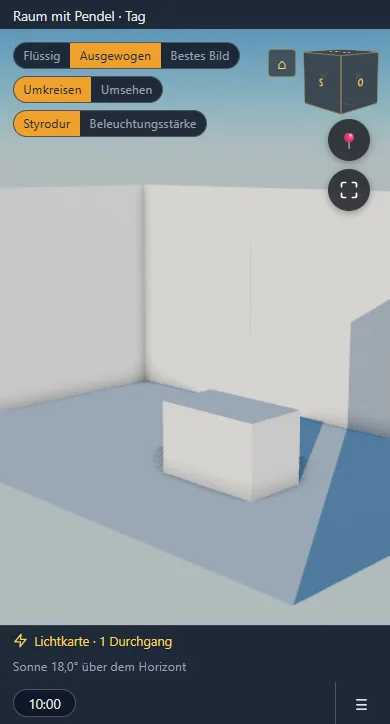
Die Modelle aus Revit stehen im Browser, auch auf dem Handy: umkreisen oder im Raum umsehen, Tageszeit und Sonnenstand am Ort des Projekts, gemerkte Ansichten. Szenen stellen zusammen, was im Termin gezeigt wird, und schalten zwischen Varianten um. Eine gebackene Szene lässt sich per Link an den Bauherrn freigeben.
Lichtkarte und Falschfarben
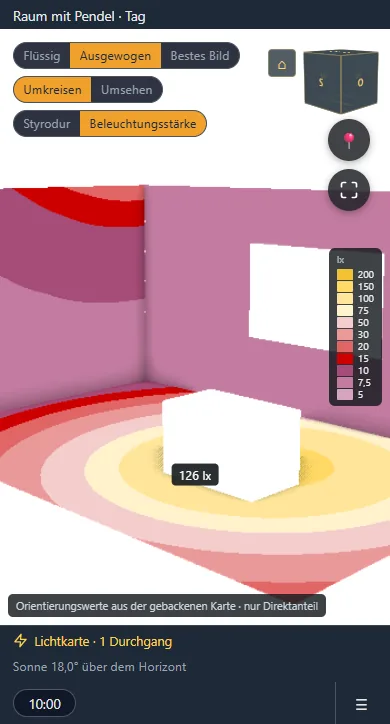
Eine Lichtkarte wird am Rechner gebacken: das Licht der Anlage, Leuchte für Leuchte auf die Flächen gerechnet. Damit zeigt auch ein Handy das volle Licht, und die Beleuchtungsstärke lässt sich in Falschfarben ablesen – ein Tipp ins Bild nennt den Wert in Lux. Styrodur zeigt alles als Weißmodell, nur Geometrie und Licht.
3D-Pins
Im 3D-Viewer setzt man einen Pin direkt an eine Wand, eine Decke oder den Boden. Er landet als gewöhnlicher Pin auf dem passenden Plan des Projekts und kennt seine Höhe; im Modell steht er danach als Nadel.